
整理 / 效率实验
用更少的界面负担,换回更清楚的阅读节奏
效率实验讨论阅读密度、标签分组、书签整理、页面显示、隐私开关与快捷操作。页面中的演示开关只改变当前界面效果,不代表账户、云端同步或设备系统权限已经发生变化。
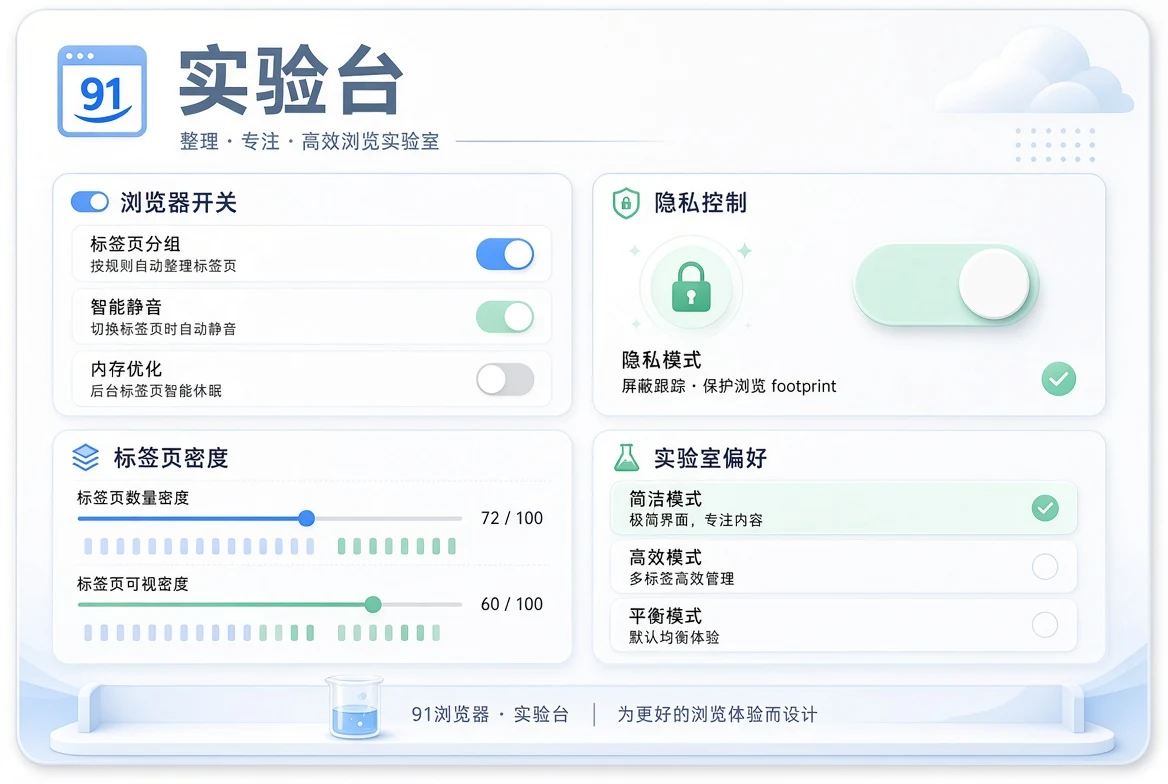
阅读密度
长文阅读时,行距和段落间隔会直接影响眼睛定位。信息非常密集的页面可以适度增加留白,减少连续大段文字带来的疲劳。相反,在查看目录或短列表时,过大的间距又会增加滚动距离。合适的密度取决于任务,而不是越宽松越好。
标签分组
同时打开多个任务时,可以按“项目、阅读、查询、临时”分组,而不是只依赖标签从左到右的顺序。分组名称应描述任务,不要使用难以记住的缩写。一个任务结束后,保留需要长期保存的页面,其余标签关闭,避免浏览器成为长期未清理的工作台。
对来源核对任务,可以把原文、原始资料和补充解释放在同组,方便比较。
书签整理
书签适合保存长期入口和重要参考资料。对于一次性活动页或很快会失效的内容,使用临时标签或稍后阅读更合适。书签名称可以缩短到主题和用途,文件夹层级保持浅一些,避免三四层之后难以回忆位置。
每隔一段时间清除失效链接和重复条目,能显著提高搜索命中率。
页面显示
字体大小、对比度和内容宽度比装饰动画更直接影响阅读。91浏览器官网优先使用清楚对比和自然滚动,不把主要正文放进固定高度的小容器里。用户启用系统的“减少动态效果”偏好时,页面应尽量减少大幅滑动与缩放。
图片也应完整显示,不能为了卡片等高把人物、文字或Logo裁掉。
隐私开关
界面上的“开关”不等于系统权限。真正的设备权限通常由操作系统或浏览器环境管理,需要结合功能用途决定是否授权。对于暂时不用的相机、麦克风、位置或通知权限,保持关闭是一种简单有效的控制方式;需要时再打开,也比一次性授权所有权限更可控。
快捷操作
快捷操作应该缩短已经明确的路径,例如从快启进入常用页面、从搜索找到站内栏目、从底部导航进入收藏或应用说明。它不应绕过来源判断、版权限制或安全检查。任何“快捷”都不能成为跳过合法渠道的理由。
如果操作越来越多,优先保留真正高频的几项。
隐私边界
本页的演示只在浏览器当前页面中切换CSS状态,没有账号、同步和远端保存。实际产品功能若涉及数据处理,应在隐私说明中明确数据类型、用途和用户选择。无法验证的能力不应被写成已经实现,更不能承诺“绝对安全”。
恢复默认提示
当界面调整过多导致不适应时,最简单的方式往往是回到少量核心设置:正常字号、标准密度、少量标签分组和必要权限。恢复默认不是失败,而是重新建立清楚基线。之后每次只改一项,更容易知道哪个设置真正有帮助。
如果你正在调整权限或想知道页面数据与设备权限的区别,可以继续查看隐私中心。
进入隐私中心